2012年8月21日 星期二

MS Word詭異情況--英文字被切了

今天在編輯一個檔案時,發現其中有一段怪怪的,如下圖。有沒有發現,第二行的Live和第三行的Tracker被切在兩行了。


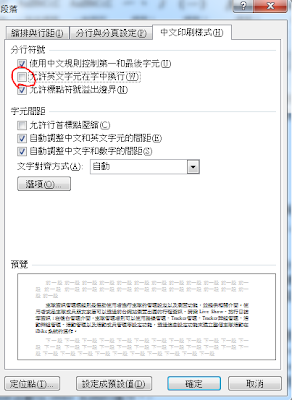
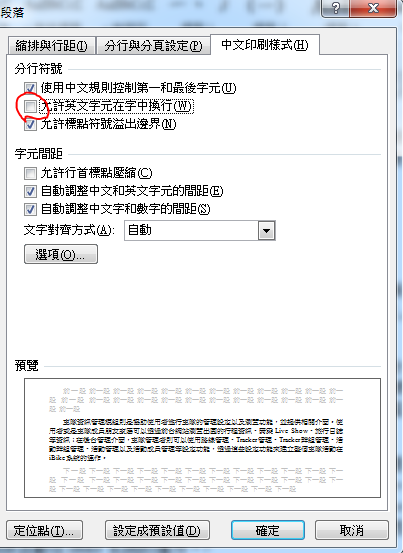
仔細地看了一下設定,原來是在[段落]-[中文印刷樣式]中勾選了"允許英文字元在字中換行",要把它取消勾選。


這樣子就正常了!

除此之外,在[版面配置]索引標籤的[版面設定]群組有一個斷字的功能,大家可以試試。


2012年8月20日 星期一

公共圖書館的任務


國際圖書館協會聯盟與聯合國教科文組織的《公共圖書館宣言》(UNESCO, 1994)列舉了以下12項公共圖書館的任務,並可歸納為資訊、素養、教育、文化、休閒等五大類:

一、      從小建立與強化兒童的閱讀習慣;

二、         支援各種層級的正規教育及自我進修;

三、         提供個人創造性發展的機會;

四、         激勵兒童與青少年的想像力與創造力;

五、         促進民眾對文化資產的認知,以及對藝術、科技成就與創新的欣賞;

六、         提供對所有表演藝術的取用;

七、         培養跨文化對話與鼓勵多元文化;

八、         口述傳統文化的保存與傳播;

九、         確保民眾取用各式的社區資訊;

十、         提供地方企業、協會、組織充分的資訊服務;

十一、    促進資訊與電腦素養技能的培養;

十二、    支持、參與和舉辦適合各種年齡層民眾的活動及課程。


因應二十一世紀的到來,國際圖書館協會聯盟公共圖書館委員會更進一步提出10項《公共圖書館宣言補充建議》(Koontz & Gubbin, 2010),期望公共圖書館能運用蓬勃發展的網路科技在其對民眾的服務中:

一、公共圖書館建築的發展應強調社區/文化空間,而非知識的藏書樓。

二、運用Web與Web 2.0提供服務,並前瞻Web 3.0與Web 4.0。

三、與社區連結提供必要的訓練與教育。館員與資訊科學家應擔任教育家與個人知識指導者的角色,而非僅是資訊守門員。

四、藉由在Web建立國際化的文化通道,發展全球智慧(world wide wisdom),促進國際知識的交流與跨文化的理解。

五、跨國合作,在尊重所有文化的前提下消除文化壁壘與檢查制度。

六、支持館員接受繼續教育,並鼓勵發揮主動的精神。

七、發展圖書館特有的數位化館藏服務與知識,建構吸納各種形式之知識、教育與資訊的複合式圖書館(hybrid library)。

八、改善館藏查詢系統與資料庫的可親性(accessibility),尤其是針對弱視或視障人士。

九、建立與網際網路環境相關的國家與國際標準。

十、公共圖書館應成為文化的寶庫(cultural storehouse),館藏與活動類型應兼顧當代與過去,並同時扮演檔案館、博物館、圖書館與文化中心的角色,成為一個融合各項資源與服務的機構。


參考文獻:

UNESCO (1994). UNESCO Public Library Manifesto 1994. IFLA Journal,21(1), 66-67. Retrieved from http://www.ifla.org/VII/s8/unesco/eng.htm.
Koontz, C., & Gubbin, B. (Eds.) (2010). IFLA Public Library Service Guidelines (2nd ed.). Berlin, New York: De Gruyter Saur.


2012年8月7日 星期二

MS Word的樣式(Style)

如果要寫長文,我建議還是要設定好樣式(Style)。所謂的樣式就是一群套用在文件上的格式屬性。一個樣式通常會包含字型和字體(大小、粗體、斜體、底線等)、字型色彩、文字效果、陰影、網底、縮排、行距、項目符號、編號等。如果有些格式是你會經常使用的,建議要設定樣式,這樣子可以提升文章排版的一致性

字元格式與段落格式

Word的格式屬性可分為字元格式段落格式兩種,簡單地說,放在常用功能表的字型功能群組(下圖紅色部分)的就是字元格式,可以設定單一或多個字元的格式;段落功能群組(下圖藍色) 部分則是套用在一整個段落(所以只要你滑鼠移到段落中任何一個地方再去做設定,整個段落的格式都會跟著改)。

樣式與直接套用格式 (Style vs. Direct Formatting)
所謂直接套用格式就是當你移到某一字元或段落上後去變更上述的字元格式或段落格式,如果你今天只是要簡單寫點文字、或者單頁文件,那用直接套用格式也不打緊,因為資訊量不大、也沒有希望文章格式很一致的需求。可是就如同前面所說,如果你要寫很長的文章(例如學位論文),或者你的老闆很龜毛(像我)、很要求文章排版的一致,那建議你還是用樣式吧!

樣式表
設定樣式的功能都放在常用功能表的樣式群組(如下圖)。有幾個基本樣式是很常用的,例如:內文(這是Word的預設樣式,我習慣上不動這個,而是另外加上個樣式叫本文)、標題 1 -- 標題 9。以寫學術文章為例,如果我的標題編號方式是壹-一-(一)-1-(1),那麼我會把壹的層級設為標題 1、一的層級設為標題 2、...依此類推 (編號方式和標題層級的連結必須另外透過多層次清單設定)。對了,放在樣式群組裡的所有樣式統稱為快速樣式庫,你可以把常用的樣式丟到這裡,不常用的就把它移除。
對了,有沒有看到很多功能群組的右下角都有個"往右下的箭頭" (上圖紅色部分),試著按按看,會顯示出這個功能群組的詳細設定畫面喔,如下圖會顯示完整樣式清單,以及一些額外的功能(改天再講)。


如果要將某一個文字或段落套用特定的樣式,只要先選取那個文字或段落(至少要把滑鼠移到那個文字或段落上,再點一下),再點選特定的樣式即可。如果想改變某個樣式的格式設定,就把滑鼠移到快速樣式庫或完整樣式清單的特定樣式上再按滑鼠右鍵,就可以看到底下的畫面。
  1. 更新[樣式名稱]以符合選取範圍:你可以先把某段落的字元和段落格式設成你想要的,再用這個功能更新樣式的設定,這個還蠻好用的。
  2. 修改:如果你想慢慢改格式的話,請看下圖,每個樣式都有字型、段落、定位點...等格式可以修改,選取之後會跳出相對應的設定視窗。
  3. 從快速樣式庫移除/新增至快速樣式庫:應該很容易理解吧。


2012年8月5日 星期日

MS Word的所謂"分節"

MS Word的格式化(Formatting)有三個層級:Character/Word Formatting、Paragraph Formatting、Section Formatting。本文的重點在於Section Formatting。Word透過插入分節符號的方式來區分不同的"節"。要注意的是,Word所謂的Section和一般文章寫作所區分的 章(Character) - 節(Section) - 段(Paragraph)是沒有關係的。

在文章寫作時要分Section的情況有以下幾種:

  1. 採用不同的頁首(header)與頁尾(footer)。
  2. 加入不同編號格式(或重新編號)的頁尾註(footnote)。
  3. 加入不同編號格式(或重新編號)的行號(line numbering)。
  4. 不同長寬的邊界(margin)。
  5. 不同的頁面方向(orientation)。
  6. 不同的頁面大小(page size)與列印時不同的進紙來源(paper source)。
  7. 不同的欄數(column)。

2012年8月3日 星期五

使用MS Word的不良習慣


  1. 忘了Word的基本單位是Word -- Paragraph,在每一行的後面都按Enter,卻不知Enter在Word裡代表的是段落結束
  2. 中文書寫習慣會在每一段落的最開始空兩個字,有人很習慣地按兩個全型空白,正確的做法應該是將下圖縮排的指定方式設定為第一行、位移點數為2字元
  3. 有人習慣段落和段落之間多按一個Enter,正確的作法是用下圖段落間距設定與前後段距離
  4. 要換頁,請不要按一拖拉庫Enter(偶一為之還可以啦),請用插入分頁符號
  5. 中英文字型不分。底下第一行的"I am Claven",就是在字型功能表中設定成(使用中文字型)做為英文字型,看起來就很醜!


2012年7月23日 星期一

UWM.芝加哥參訪記 (7/16)

時間過得真快,轉瞬間就到了回家的日子了。

一大早起來,就被門縫底下塞的帳單嚇了一跳,又把心情搞得大壞!原來旅館還真先進,連冰箱都裝了Sensor,只要一把冰箱裡的貨品移動,Sensor便會自動感應、算帳!整整快U$100,我連個威士忌都沒喝到!趕快跑到櫃檯去Argue(我英文也吵不過人家,本來想放低姿勢的),想不到櫃檯人員開明得很(八成遇到太多次了),問一問就很信任我地把那些帳都消掉了。
冰箱的告示,現在可是用Sensor偵測的! 嚇死人的帳單!快US$100

今天的第一個行程是去麥當勞旗艦店吃早餐,離旅館還蠻近的,走路大概10來分鐘就到了。這家麥當勞有將麥當勞的發展史和全球重要事件連結,另外裡面也有一面牆放著全球的麥當勞店(有臺灣的喔),和介紹前陣子在臺灣有些知名度的麥當勞全球中途之家。


麥當勞旗艦店外觀

漢堡和鬆餅早餐

麥當勞全球"中途"之家

全球的麥當勞店,看到臺灣了嗎?

吃完早餐後,搭Bus前往OAK Street Beach,其實這個地點從旅館過去還蠻近的,但是剛好跟麥當勞旗艦店是在相反方向,所以就搭Bus去了。到達沙灘差不多9:00,再一次體驗到芝加哥的陽光逼人,儘管如此,沙灘上還是有人努力地慢跑,也有個穿比基尼的女人(已經忘了是年輕美女還是...)帶著隻狗狗。照了幾張相之後,快閃!


從OAK Street Beach往市中心照
這就是沙灘

接下來的行程說簡單也很簡單,說難也很難!就是前往Disney Store,用今天早上旅館拿回來的US$100左右的贖身費,贖一些玩偶回家。成果豐碩!

芝加哥最大的Disney Store

除了牛仔米奇之外,別忘了那一袋!

轉眼之間,UWM和芝加哥參訪記也將近尾聲了。11:00從旅館Check Out後把行李放著去買了HERSHEY'S的巧克力,匆匆從芝加哥古水塔走過。再去從旅館帶走行李,先搭CTA紅線轉藍線到歐海爾機場,又開始了將近20小時的飛行時間回到臺灣。


芝加哥古水塔

HERSHEY'S 巧克力人

HERSHEY'S好多巧克力

HERSHEY'S好多甜點

去搭CTA路上遇到了ALA辦公室

櫻桃和番茄終於在飛機上吃完!